
ساخت ایمیل جدید با گوشی + ایجاد حساب گوگل
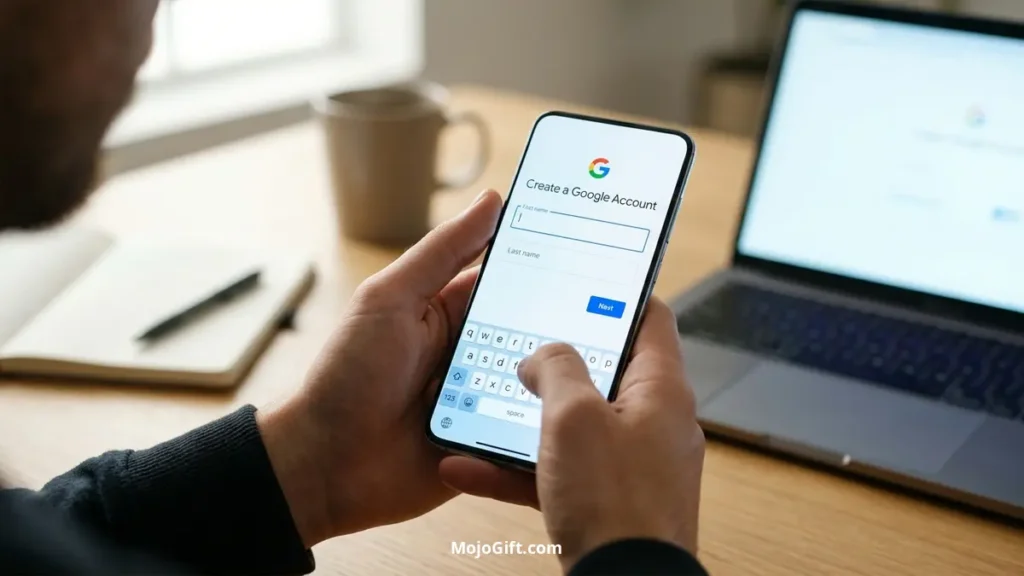
اگر این سوال برایتان پیش آمده که ایمیل چیست و چگونه ایمیل بسازیم، به زبان ساده می توان گفت ایمیل یک نشانی دیجیتال اختصاصی است که امکان ارسال و دریافت نامه ها، ثبت نام در وب سایت ها و دسترسی به قابلیت های گوشی هوشمند را فراهم می کند. امروزه پرطرفدارترین سرویس ایمیل در دنیا جیمیل متعلق به شرکت گوگل است.
راه اندازی حساب کاربری جیمیل، دسترسی کامل شما را به اکوسیستم گوگل (مانند گوگل پلی، درایو، یوتیوب و فوتوز) فعال می سازد. در این راهنمای جامع موجو گیفت گام به گام یاد می گیرید که چگونه ایمیل بسازیم و فرآیند ساخت ایمیل جدید با گوشی در مدل های مختلف را بدون دردسر طی کنیم.
چگونگی ساخت ایمیل جدید با گوشی موبایل
فرقی نمی کند قصد ساخت جیمیل جدید با گوشی اندروید (از جمله گوشی های پرکاربردی مثل شیائومی) را داشته باشید یا به دنبال ساخت ایمیل جدید با گوشی سامسونگ و گوشی ایفون باشید مراحل پایه ای ساخت حساب یکسان و بسیار ساده است:
گام اول: باز کردن اپلیکیشن جیمیل
برای ساخت ایمیل جدید با گوشی ایفون، اپلیکیشن رسمی جیمیل (Gmail) را از اپ استور دریافت یا باز کنید برای کاربران گوشی های اندرویدی و سامسونگ، این اپلیکیشن معمولا بهصورت پیش فرض در پوشه برنامه های گوگل نصب است؛ در غیر این صورت آن را از گوگل پلی استور دریافت کنید.
گام دوم: لمس گزینه افزودن حساب کاربری (Add Account)
برنامه جیمیل را باز کنید اگر نخستین بار است برنامه را اجرا میکنید، گزینه Sign in را بزنید اما اگر قبلا حسابی داشته اید، روی تصویر پروفایل خود در گوشه بالا ضربه زده و گزینه افزودن حساب دیگر (Add another account) را انتخاب کنید.
گام سوم: انتخاب سرویس گوگل
در میان گزینه های سرویس دهندگان مختلف (نظیر یاهو و اوت لوک)، گزینه Google را لمس کنید تا فرآیند ایجاد حساب رسمی گوگل آغاز شود در این مرحله ممکن است گوشی برای احراز هویت، اثر انگشت یا رمز صفحه قفل را درخواست کند.
گام چهارم: ایجاد حساب کاربری و تعیین مشخصات
در پایین صفحه ورود، روی ایجاد حساب (Create account) ضربه بزنید و گزینه برای استفاده شخصی من (For my personal use) را انتخاب کنید:
- نام و نام خانوادگی خود را بنویسید و روی Next بزنید.
- تاریخ تولد (به میلادی) و جنسیت خود را وارد کنید.
- یک شناسه کاربری (Username) یکتا انتخاب کنید این شناسه همان آدرس ایمیل شما خواهد بود (مثلا yourname@gmail.com).
- یک گذر واژه قوی شامل حروف بزرگ و کوچک، ارقام و نشانه ها تعیین نمایید.
گام پنجم: وضعیت شماره تماس (ساخت جیمیل جدید با گوشی بدون شماره)
در این مرحله گوگل از شما شماره تلفن همراه می خواهد. یکی از پرتکرارترین خواستهها، ساخت جیمیل جدید با گوشی بدون شماره است:
- اگر دکمه Skip (رد شدن) را در پایین صفحه مشاهده کردید، می توانید بدون ثبت شماره تلفن از این مرحله عبور کرده و اکانت خود را بسازید.
- اما اگر گوگل بر اساس الگوریتمهای امنیتی یا ترافیک دستگاه، ثبت شماره را الزامی کرد، باید شماره خود را وارد کنید تا کد تایید 6 رقمی پیامک شود. (به یاد داشته باشید هر شماره تلفن سقف مجاز مشخصی برای ثبت حساب دارد).
گام ششم: تایید قوانین و راه اندازی نهایی
در صفحه آخر، شرایط حریم خصوصی و خدمات گوگل را مطالعه کرده و دکمه موافقم (I agree) را لمس کنید اکنون حساب شما آماده است و می توانید بلافاصله شروع به ارسال و دریافت ایمیل کنید و برای خرید برنامه های پول یا پرداخت های درون برنامه ای استفاده از گیفت کارت گوگل پلی یکی از روش های شارژ اعتبار حساب است.
ساخت حساب گوگل با استفاده از ایمیل قبلی (بدون پسوند جیمیل)
یک باور اشتباه میان بسیاری از کاربران این است که برای استفاده از خدمات گسترده گوگل حتما باید یک آدرس جدید با پسوند@gmail.com ثبت کنید. شرکت گوگل این امکان را فراهم کرده تا بدون نیاز به تغییر دادن نشانی ایمیل فعلی تان، یک حساب رسمی گوگل بسازید و از سرویس هایی نظیر گوگل درایو (Google Drive)، تقویم (Google Calendar)، گوگل میت (Google Meet) و یوتیوب بهره مند شوید. این قابلیت بهویژه برای دارندگان ایمیل های شرکتی، سازمانی یا ارائه دهندگانی مانند یاهو و اوت لوک فوق العاده کاربردی است.
با این روش، شما صاحب یک حساب کاربری گوگل می شوید، نه یک صندوق دریافت جدید در جیمیل بنابراین مکاتبات روزمره شما همچنان از طریق همان سرویس دهنده پیشین (یاهو، اوت لوک، سرور سازمانی و…) دریافت و ارسال خواهند شد.
مراحل راه اندازی حساب با ایمیل فعلی:
- وارد صفحه ورود جیمیل یا حساب گوگل شوید و روی گزینه ایجاد حساب (Create account) ضربه بزنید.
- در مرحله بعد (صفحه انتخاب نام کاربری)، گزینه ای با عنوان به جای آن از ایمیل فعلی من استفاده کن (Use my current email address instead) تعبیه شده است آن را لمس کنید.
- نشانی ایمیل دلخواه خود را تایپ کنید این نشانی میتواند شامل سرویسهای مختلف باشد:
- ایمیل های مایکروسافت (@com یا @hotmail.com)
- ایمیل های یاهو (@com)
- ایمیل های اپل آیکلود (@com)
- ایمیل های اختصاصی دامنه و شرکتی (@com)
- ایمیل های دانشجویی با پسوند .edu
پس از تعیین یک رمز عبور جدید برای حساب گوگل، کدی چند رقمی به صندوق ورودی ایمیل فعلی شما ارسال می شود. وارد ایمیل خود شده، کد تایید را کپی و در کادر مربوطه وارد نمایید تا حساب گوگل روی همان نشانی فعال گردد همچنین پس از ساخت حساب اپل آیدی در آیفون، می توانید با استفاده از گیفت کارت اپل، اعتبار حساب خود را شارژ کرده و برای خرید برنامه ها، بازی ها و اشتراک های مختلف از اپ استور اقدام کنید.
چگونگی ساخت دومین حساب جیمیل روی یک گوشی
اگر می پرسید که چگونه روی یک گوشی چند اکانت بسازیم، ساز و کار اپلیکیشن جیمیل کاملا برای مدیریت چند حسابه هم زمان بهینه سازی شده است.برای ایجاد حساب دوم جیمیل، دو مسیر ساده پیش روی شماست:
روش اول: ساخت حساب دوم از داخل اپلیکیشن جیمیل (سریع ترین شیوه)
- برنامه جیمیل را در گوشی خود باز کنید.
- روی عکس پروفایل خود در بالا سمت راست ضربه بزنید.
- در انتهای فهرست، گزینه افزودن حسابی دیگر (Add another account) را لمس نمایید.
- گزینه Google را انتخاب کرده و مراحل ثبت نام استاندارد (شامل وارد کردن مشخصات فردی، آدرس جیمیل جدید و گذرواژه) را پشت سر بگذارید.
- پس از پایان ثبت نام، هر دو حساب به صورت هم زمان در اپلیکیشن فعال خواهند بود و برای چک کردن پیامها نیازی به خروج (Log out) از هیچکدام ندارید.
روش دوم: ثبتنام از طریق مرورگر در حالت ناشناس (Incognito Mode)
اگر ترجیح می دهید کش مرورگر یا نشست های فعال حساب فعلی تان در روند ساخت تداخلی ایجاد نکنند:
- مرورگر گوشی (کروم، سافاری، سامسونگ اینترنت یا فایرفاکس) را باز کرده و یک برگه در حالت ناشناس باز کنید.
- به نشانی google.com مراجعه فرمایید.
- اطلاعات ثبتنام را وارد کرده و فرآیند ساخت حساب را تکمیل کنید پس از پایان کار، می توانید این آدرس جدید را به سادگی به اپلیکیشن موبایل خود بیفزایید.
نکات کلیدی برای مدیریت چند اکانت جیمیل در گوشی موبایل
اگر روی گوشی خود چندین حساب جیمیل فعال کرده اید، دانستن این ترفندها مدیریت پیام ها را برایتان لذت بخش و ساده تر می کند:
| ترفند مدیریت جیمیل | آموزش و کاربرد |
| جابه جایی بین حساب های جیمیل | با کشیدن انگشت روی تصویر پروفایل، به سرعت بین حساب های فعال جابه جا شوید. |
| مشاهده ایمیل های چند حساب | با انتخاب گزینه All Inboxes، پیام های دریافتی تمام حساب ها را یکجا مشاهده کنید. |
| مدیریت اعلان های جیمیل | از بخش Settings، اعلان های هر حساب را به صورت جداگانه فعال یا غیرفعال کنید. |
| ساخت چند جیمیل با یک شماره | گوگل تعداد دفعات استفاده از یک شماره برای تایید حساب را محدود می کند و ممکن است به شماره دیگری نیاز داشته باشید. |
| افزودن حساب جیمیل جدید | از بخش پروفایل، گزینه Add another account را انتخاب کنید و حساب جدید خود را اضافه کنید. |
ارتقای امنیت حساب کاربری جیمیل؛ اقداماتی که نباید نادیده بگیرید!
پس از آنکه یاد گرفتید چگونه ایمیل بسازیم و حساب گوگل خود را فعال کردید، تامین امنیت آن حیاتی ترین گام است. اطلاعات حساسی نظیر مخاطبین، تصاویر ذخیره شده در گوگل فوتوز، فایل های گوگل درایو و پیام های محرمانه با همین حساب محافظت می شوند:
- فعالسازی تایید دو مرحله ای: با مراجعه به بخش Security در تنظیمات حساب گوگل، این ویژگی را فعال کنید به این ترتیب حتی در صورت فاش شدن رمز عبور، ورود به حساب تنها با تایید مستقیم از روی گوشی شما ممکن خواهد بود.
- ثبت اطلاعات بازیابی: همیشه یک شماره تماس فعال و یک آدرس ایمیل پشتیبان ثانویه تعریف کنید تا در روزهای فراموشی رمز یا قفل شدن حساب، دسترسی شما قطع نشود.
- بهطور دوره ای فهرست دستگاه های متصل به حساب خود را بررسی کنید و نشست های قدیمی یا ناشناس را از راه دور خارج (Sign out) نمایید.
ساخت امضای حرفه ای برای ایمیل های ارسالی از موبایل
داشتن یک امضای پایانی کاری، جلوه ای رسمی به مکاتبات تجاری شما می دهد. درج نام، سمت، تلفن تماس و آدرس سایت در انتهای نامه ها رایج ترین بخش های امضا هستند:
- وارد منوی برنامه شده، به Settings بروید، حساب مد نظرتان را لمس کرده و روی Mobile Signature ضربه بزنید در این کادر مشخصات متنی خود را درج کنید تا به صورت پیش فرض در پایین همه نامه های ارسالی قرار گیرد.
- نسخه های موبایلی امکانات محدودی برای طراحی کدهای تصویری و لوگو دار دارند برای داشتن امضایی با پیوند شبکه های اجتماعی و آیکون اختصاصی، بهترین راه استفاده از ابزارهای استانداردی نظیر ژنراتور امضای هاب اسپات است.امضا را در نسخه کامپیوتر جیمیل فعال کنید تا نامه های ارسالی شما چهره ای کاملا رسمی به خود بگیرند.
با ساخت ایمیل جدید با گوشی دسترسی راحت داشته باشید!
در این مقاله بررسی کردیم که ایمیل چیست و چگونه ایمیل بسازیم و با مراحل ساخت جیمیل جدید در گوشی های اندروید و آیفون آشنا شدیم. همان طور که دیدید، ایجاد حساب گوگل تنها چند دقیقه زمان می برد و با انجام چند مرحله ساده می توانید به سرویس هایی مانند جیمیل، گوگل درایو و یوتیوب دسترسی داشته باشید.
حالا که می دانید چگونه ایمیل بسازید، پیشنهاد می کنیم برای جلوگیری از مشکلات احتمالی، حتما تایید دو مرحله ای را فعال کرده و اطلاعات بازیابی حساب خود را ثبت کنید. شما هنگام ساخت ایمیل با چه مشکلی مواجه شده اید؟ اگر در هر یک از مراحل سوالی دارید، در بخش نظرات با ما در میان بگذارید تا راهنمایی تان کنیم.
سوالات متداول
آیا ساخت جیمیل جدید با گوشی بدون شماره تلفن امکان پذیر است؟
بله در بسیاری از موارد هنگام طی کردن مراحل ساخت در گوشی، دکمه Skip (رد شدن) در مرحله شماره تلفن وجود دارد و ثبت شماره اجباری نیست با این حال، اگر سیستم های امنیتی گوگل فعالیت مشکوکی تشخیص دهند یا تعداد دفعات ساخت حساب روی دستگاه بالا باشد، وارد کردن شماره همراه برای دریافت پیامک تایید الزامی خواهد بود.
با یک سیم کارت یا شماره همراه چند اکانت جیمیل میتوان ساخت؟
گوگل رقم ثابتی را اعلام نکرده است، اما معمولا پس از ساخت چند حساب محدود با یک شماره، با خطای This phone number has been used too many times مواجه می شوید که در این حالت برای ثبت اکانت های بعدی باید از شماره جدیدی کمک بگیرید.
آیا میتوان بدون ساخت آدرس com@ از خدمات گوگل استفاده کرد؟
بله کافی است در صفحه شروع روی گزینه Use my current email address instead بزنید تا با آدرس یاهو، اوت لوک، شرکتی یا دانشگاهی خود یک حساب کاربری کامل گوگل بسازید.